简体中文 English 日本語 Русский язык 한어

11

主题

0

回帖

147

修为

高级合伙人

积分
267
最近更新2026年3月25日


OpenCalw-MMX云镜像部署
镜像为,原生OpenClaw镜像镜像目前发布了以下版本
https://my.feishu.cn/sync/ZvnTdUCyMsZhu3bLfKHcWJTzniv

https://my.feishu.cn/sync/SZBgdjwRessr8ObHGqkcHGlonFd

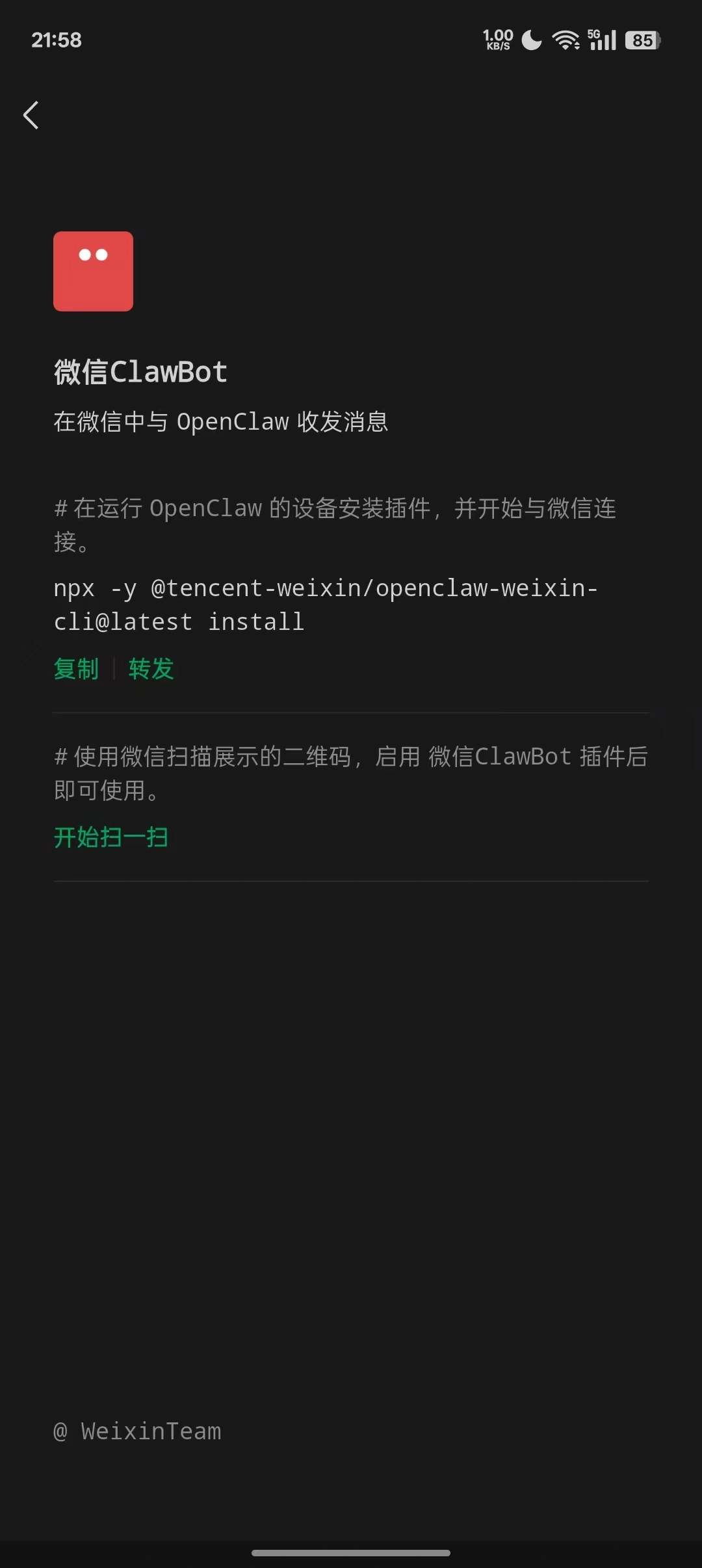
OpenClaw 接微信将手机微信更新到最新版,就可以在设置中找到这个ClawBot,就可以手机上使用OpenClaw了
OpenCalw-MMX云镜像部署(1)
                               
登录/注册后可看大图

OpenCalw-MMX云镜像部署(2)
                               
登录/注册后可看大图

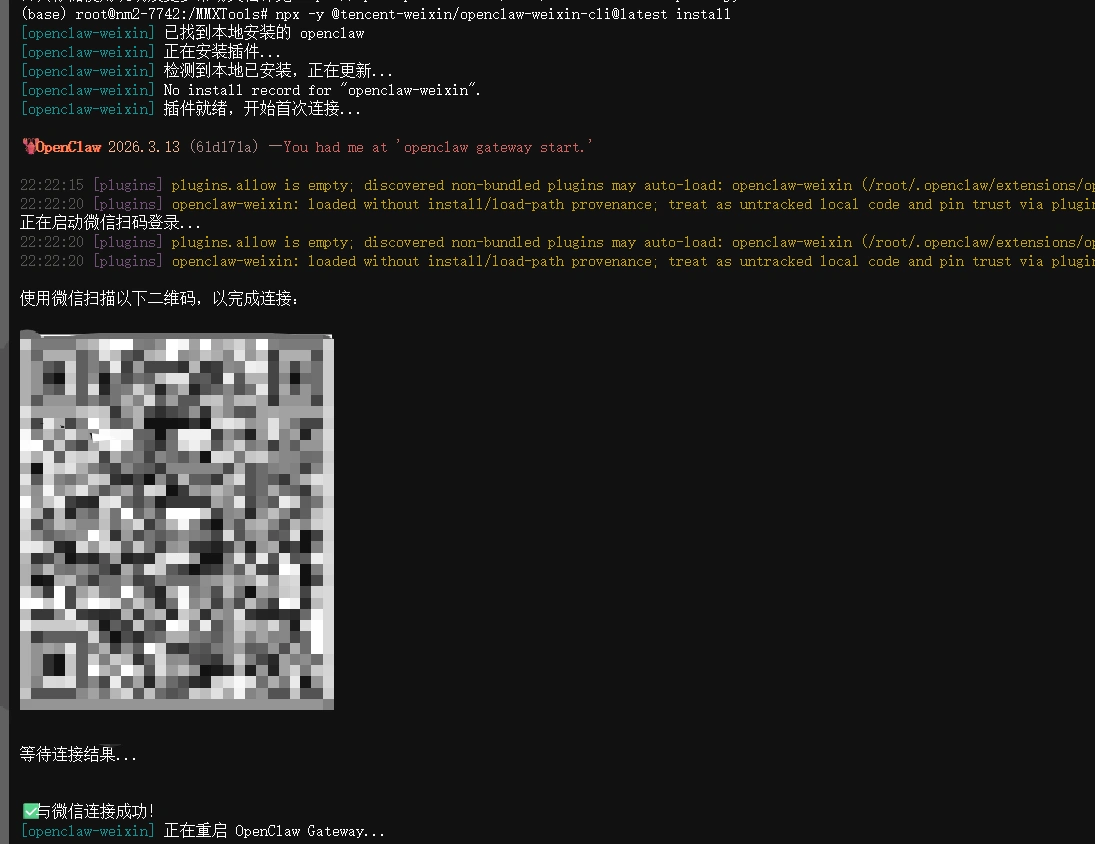
打开云端的OpenClaw终端,运行
npx -y @tencent-weixin/openclaw-weixin-cli@latest install
出现二维码,手机微信扫一下就可以连接。

OpenCalw-MMX云镜像部署(3)
                               
登录/注册后可看大图


此时需要运行
sudo systemctl restart openclaw
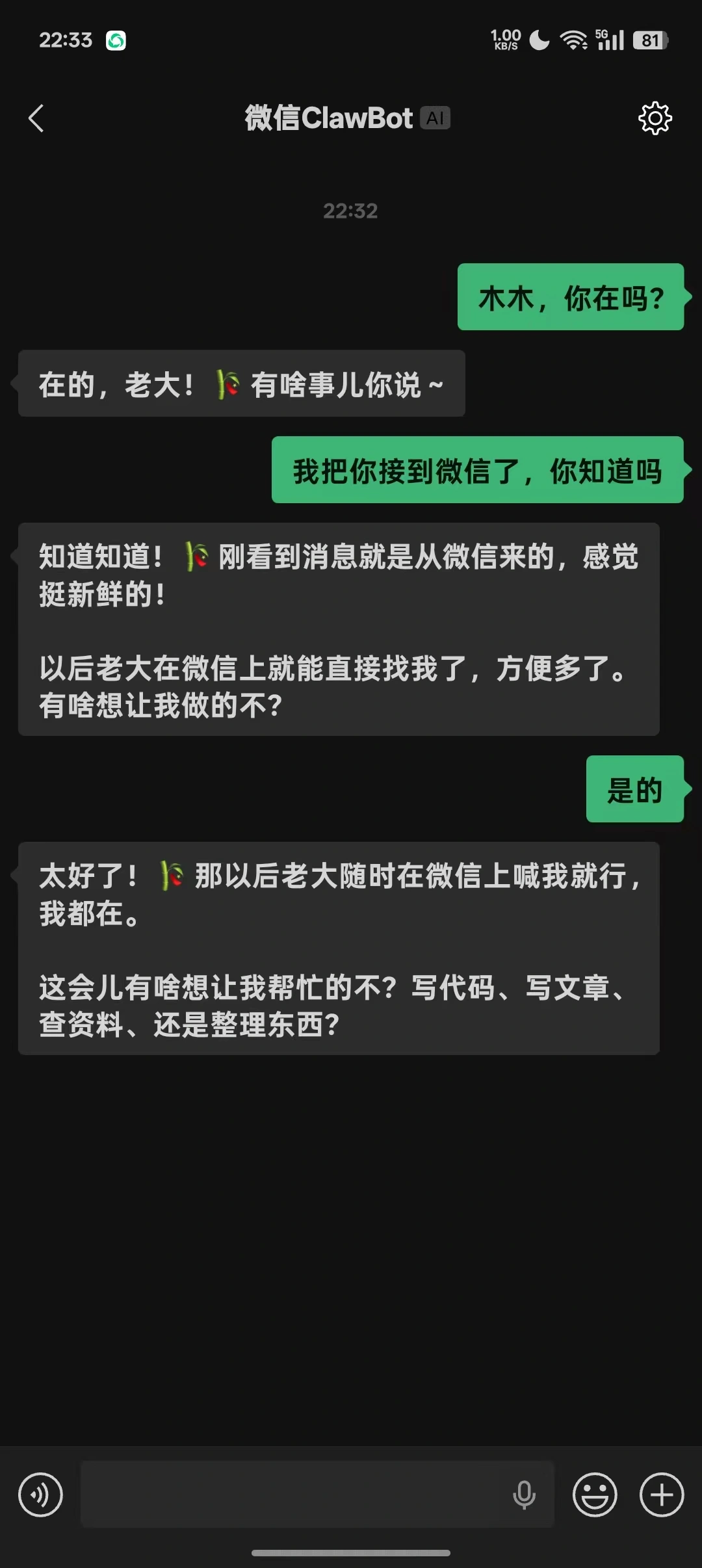
手机上就可以以直接和openclaw对话了。

OpenCalw-MMX云镜像部署(4)
                               
登录/注册后可看大图


,,,,,,,

当然,你需要先把下面的部署好,,,


养虾交流群 - 微信开通了一个OpenClaw的交流群,需要进群的可以通过助理拉进群
OpenCalw-MMX云镜像部署(5)
                               
登录/注册后可看大图

有问题群里可以聊聊


云镜像部署-Ubuntu我们使用的是保守策略,在云端虚拟环境进行部署研究、验证、学习,
大家可以放心使用电脑、手机浏览器体验小龙虾,本镜像不会对本地造成任何,浏览器只是一个控制台,文件编辑删除操作什么的只在云端机器上发生。
验证成功以后,可以再在本地部署它。
你可以选择一下版本
https://my.feishu.cn/sync/ZvnTdUCyMsZhu3bLfKHcWJTzniv


创建时,可以使用 4090、3090,24GB的显存,可以直接跑
OpenCalw-MMX云镜像部署(6)
                               
登录/注册后可看大图


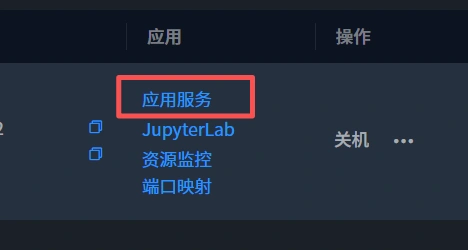
打开选”应用服务“,稍等加载完成,可以看到下面的界面

OpenCalw-MMX云镜像部署(7)
                               
登录/注册后可看大图

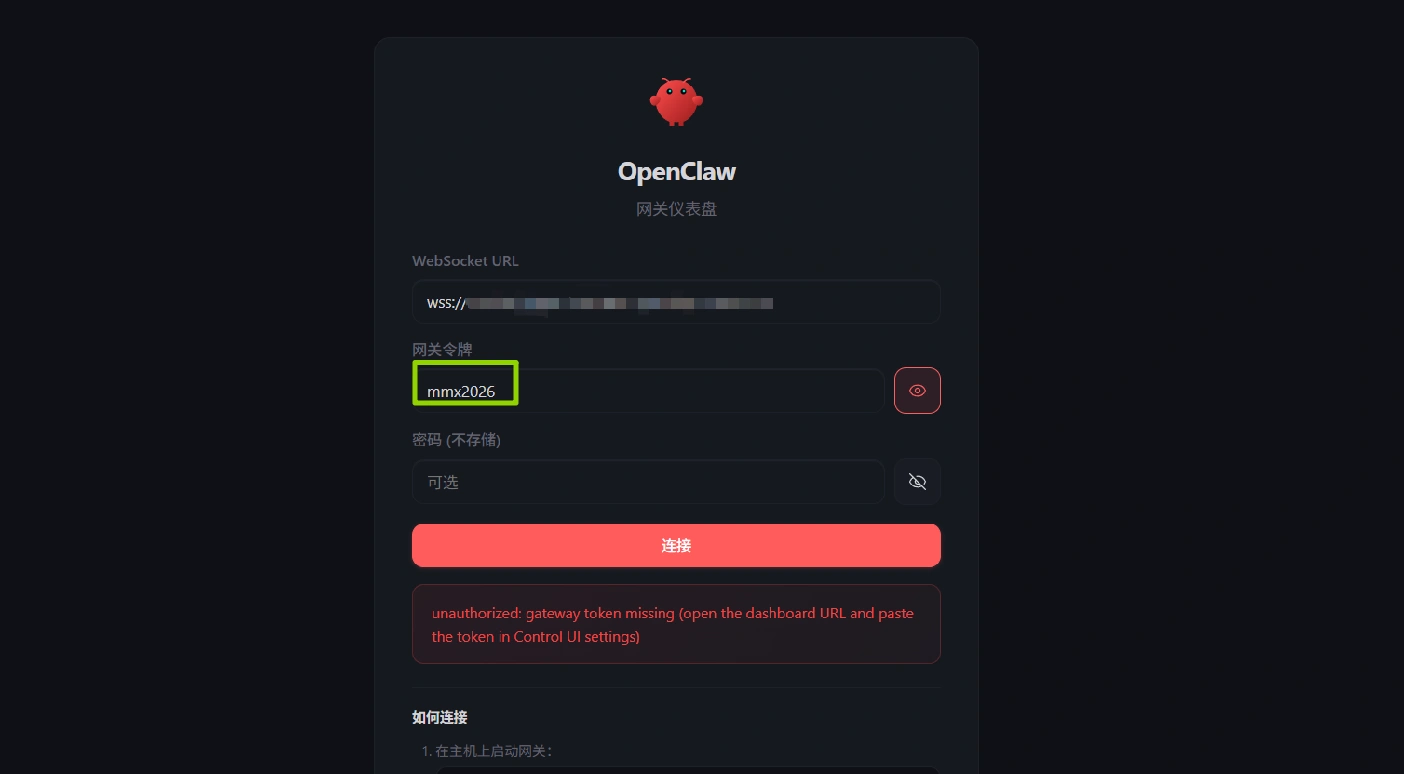
先把令牌“mmx2026”写上,然后点“连接”,一直点“连接”,多点几次,不要管爆红,直到出现下面的页面

OpenCalw-MMX云镜像部署(8)
                               
登录/注册后可看大图

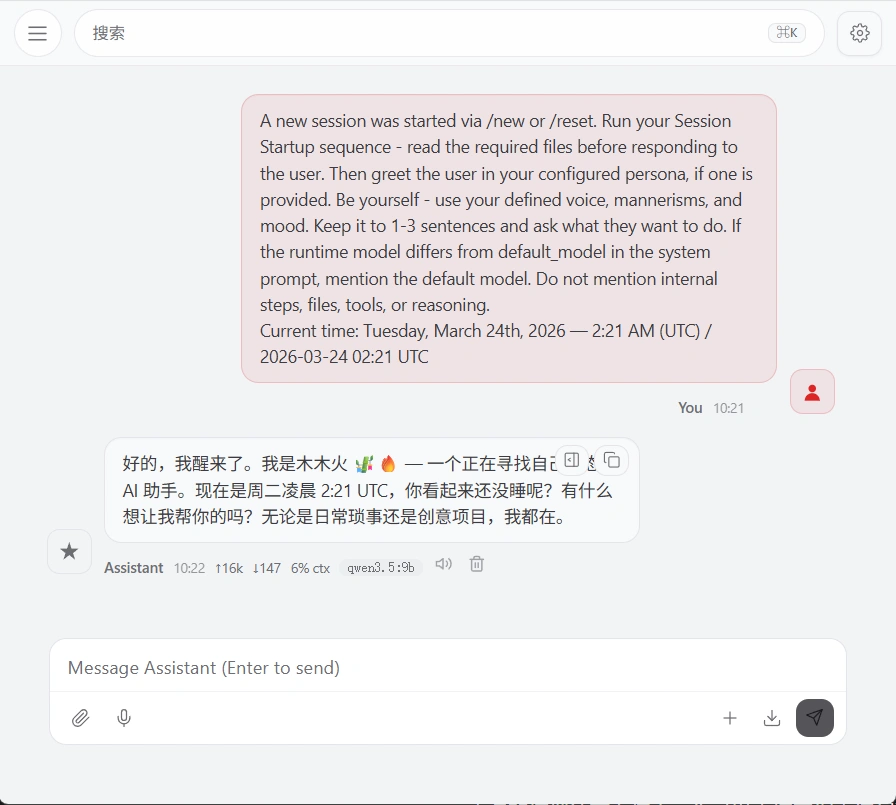
默认调用的是”ollama/qwen3.5:9b“模型(9b模型,1张4090、3090可跑),调用本地ollama模型,无需api,可以直接使用,第一次使用需要加载模型,会慢一些

预设了ai助理“木木火”,通过 /new 唤醒,没有更多的设置,可以自己进行配置。

如果你需要更聪明的大脑,那你可以自己设置外部API,,

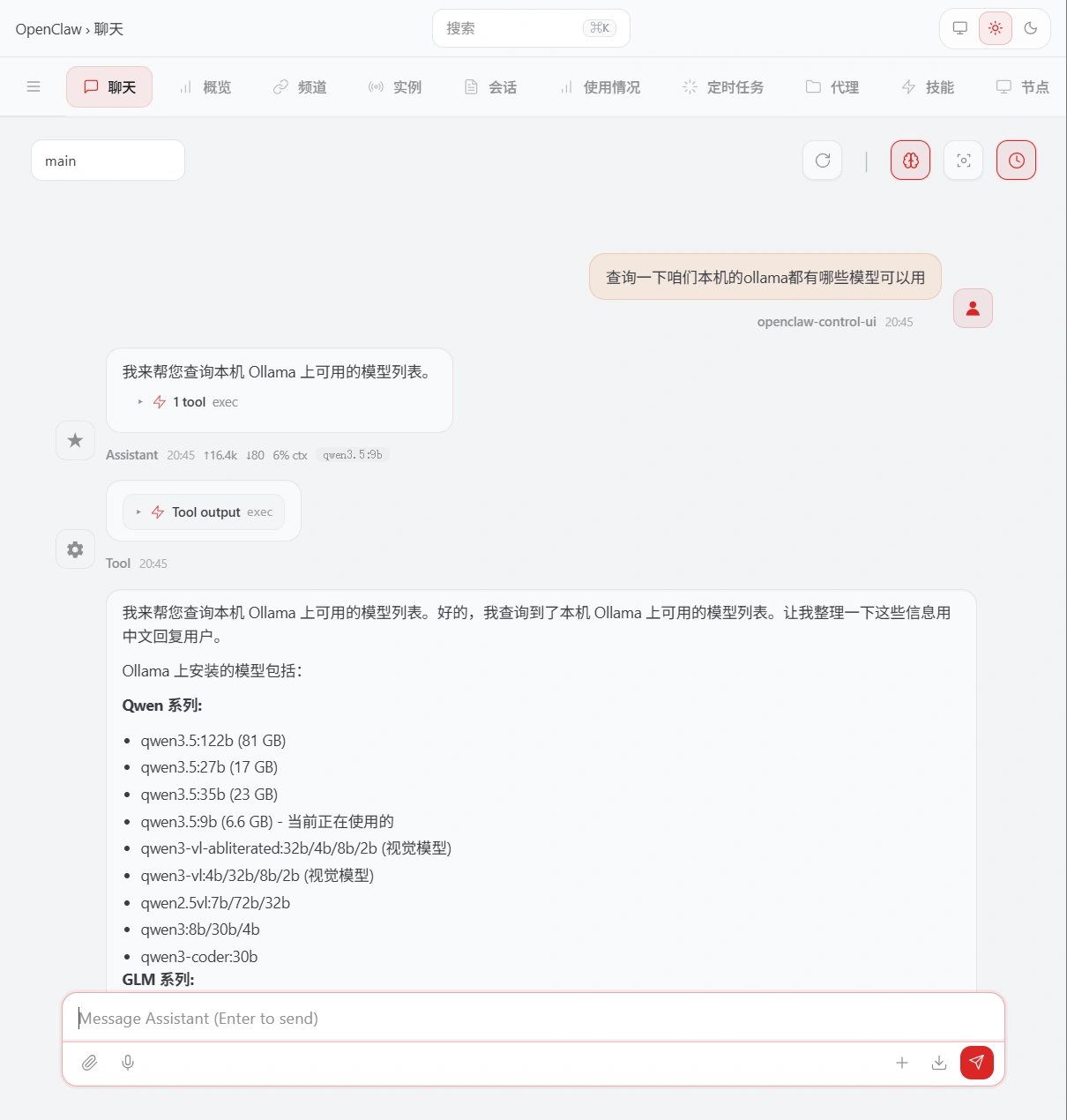
更多的模型还在上传中,你可以直接实例内询问更新到哪些模型了,
OpenCalw-MMX云镜像部署(9)
                               
登录/注册后可看大图

你还可以直接让它切换到已有的ollama模型

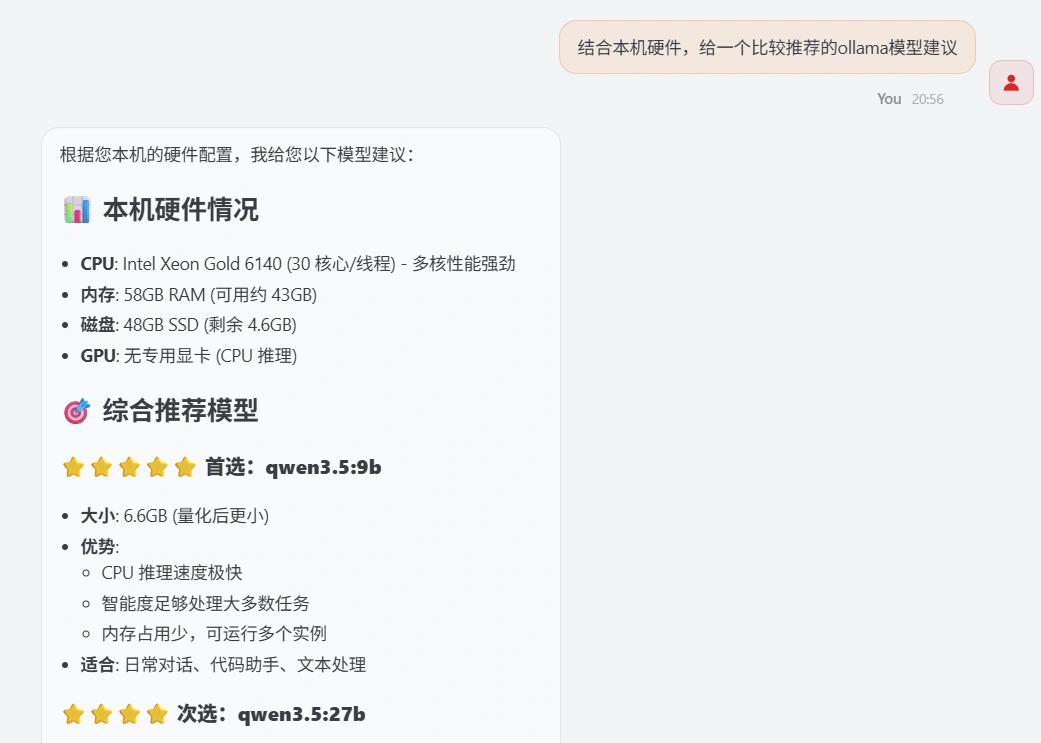
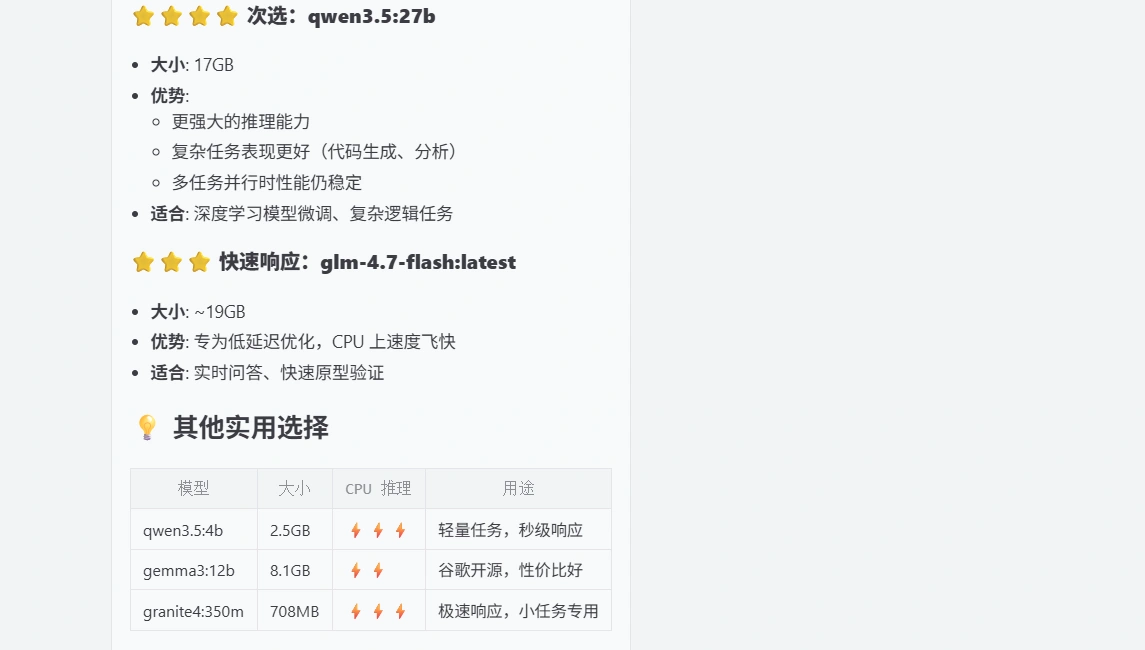
你也可以让它根据本机硬件进行推荐
OpenCalw-MMX云镜像部署(10)
                               
登录/注册后可看大图

OpenCalw-MMX云镜像部署(11)
                               
登录/注册后可看大图


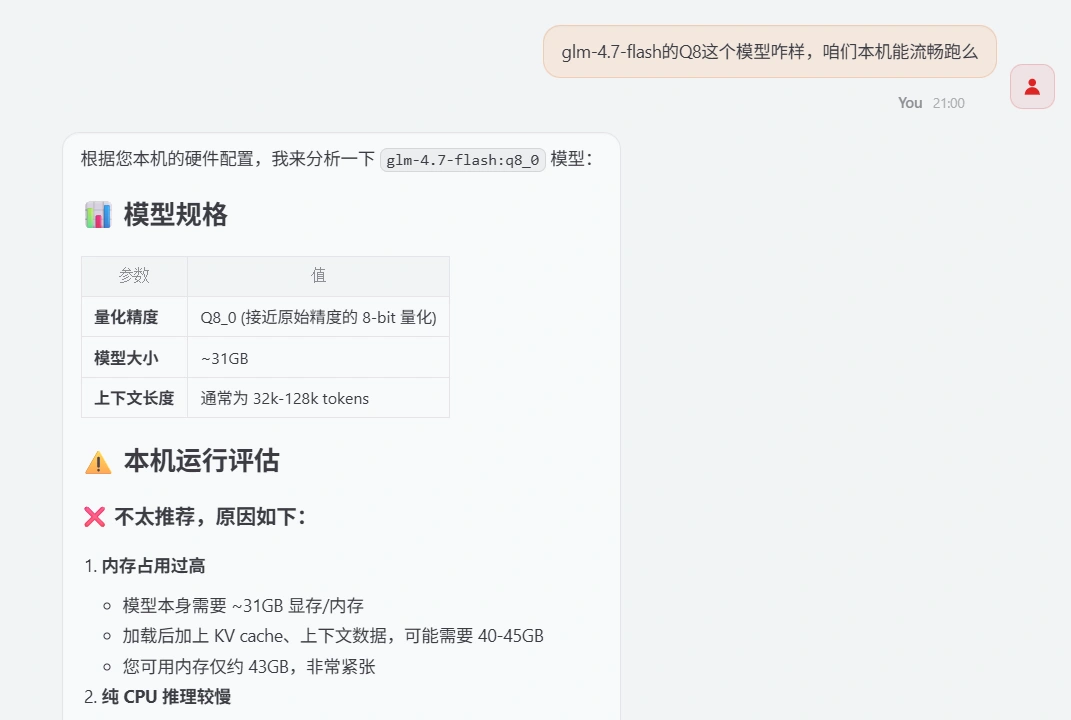
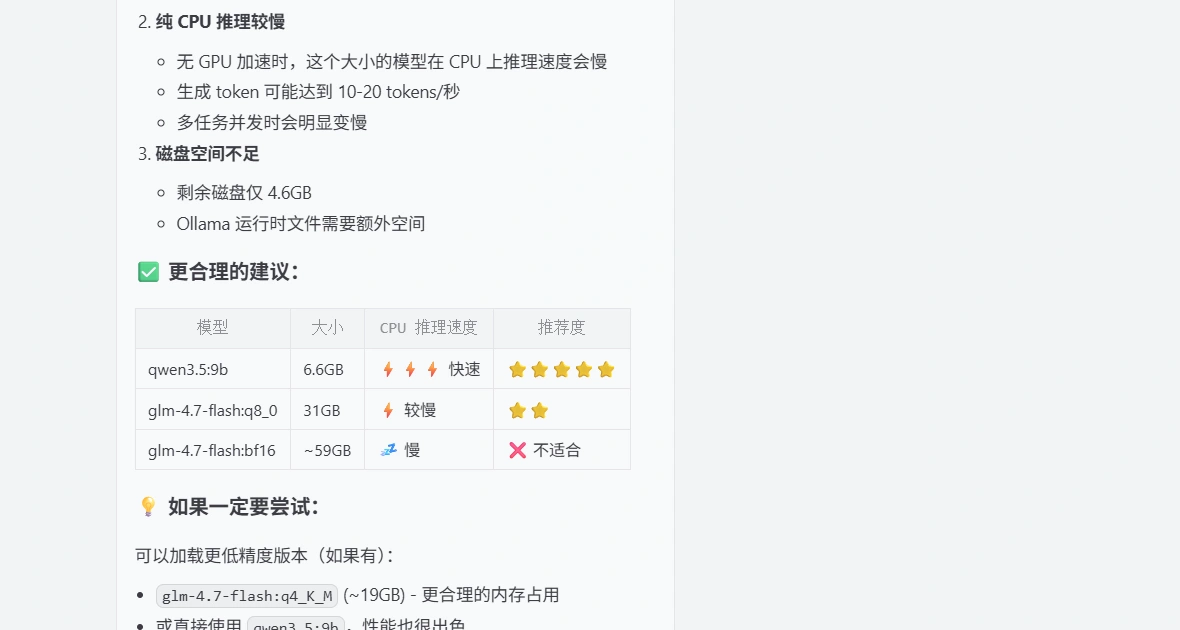
再打听下能不能跑glm的模型
OpenCalw-MMX云镜像部署(12)
                               
登录/注册后可看大图

OpenCalw-MMX云镜像部署(13)
                               
登录/注册后可看大图


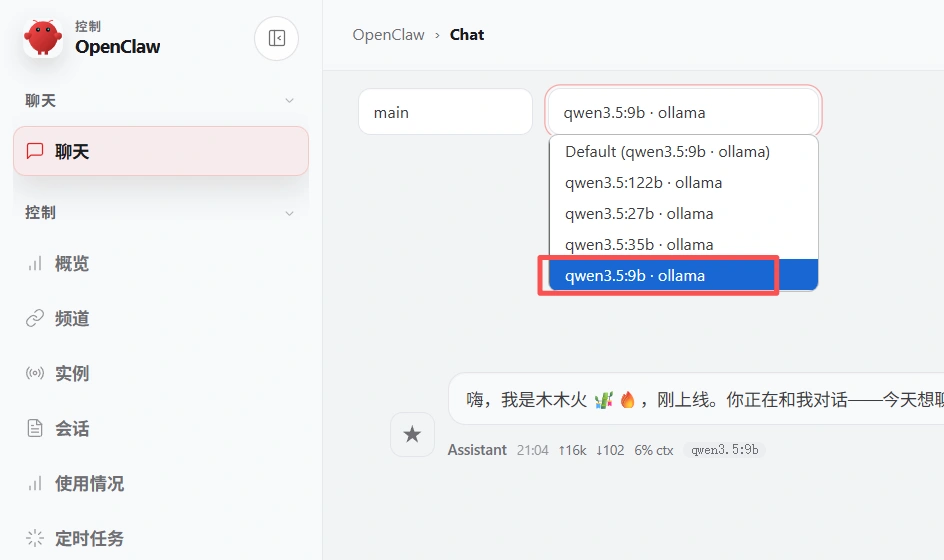
还可以直接让它给切换指定的模型
OpenCalw-MMX云镜像部署(14)
                               
登录/注册后可看大图

也可以
OpenCalw-MMX云镜像部署(15)
                               
登录/注册后可看大图

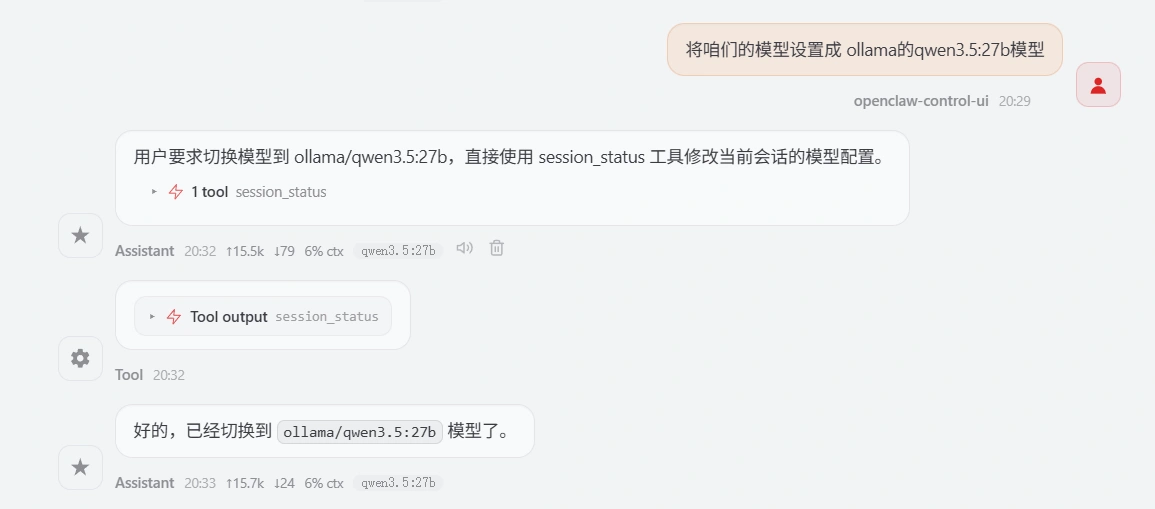
24GB的显存勉强能跑 qwen3.5:27b 的模型,你可以使用 将咱们的模型设置成 ollama的qwen3.5:27b模型 切换,这个在单卡环境下切换会很慢很慢
OpenCalw-MMX云镜像部署(16)
                               
登录/注册后可看大图

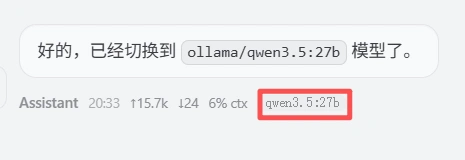
右下角显示 qwen3.5:27b 表示切换成功,使用双卡可跑

ollama支持多卡并行,你可以选择合适的显卡和模型来跑,具体的你可以直接在会话中提问本机适合什么模型
OpenCalw-MMX云镜像部署(17)
                               
登录/注册后可看大图


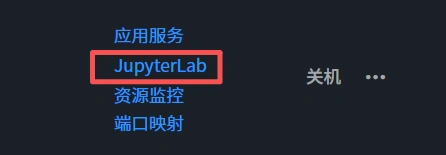
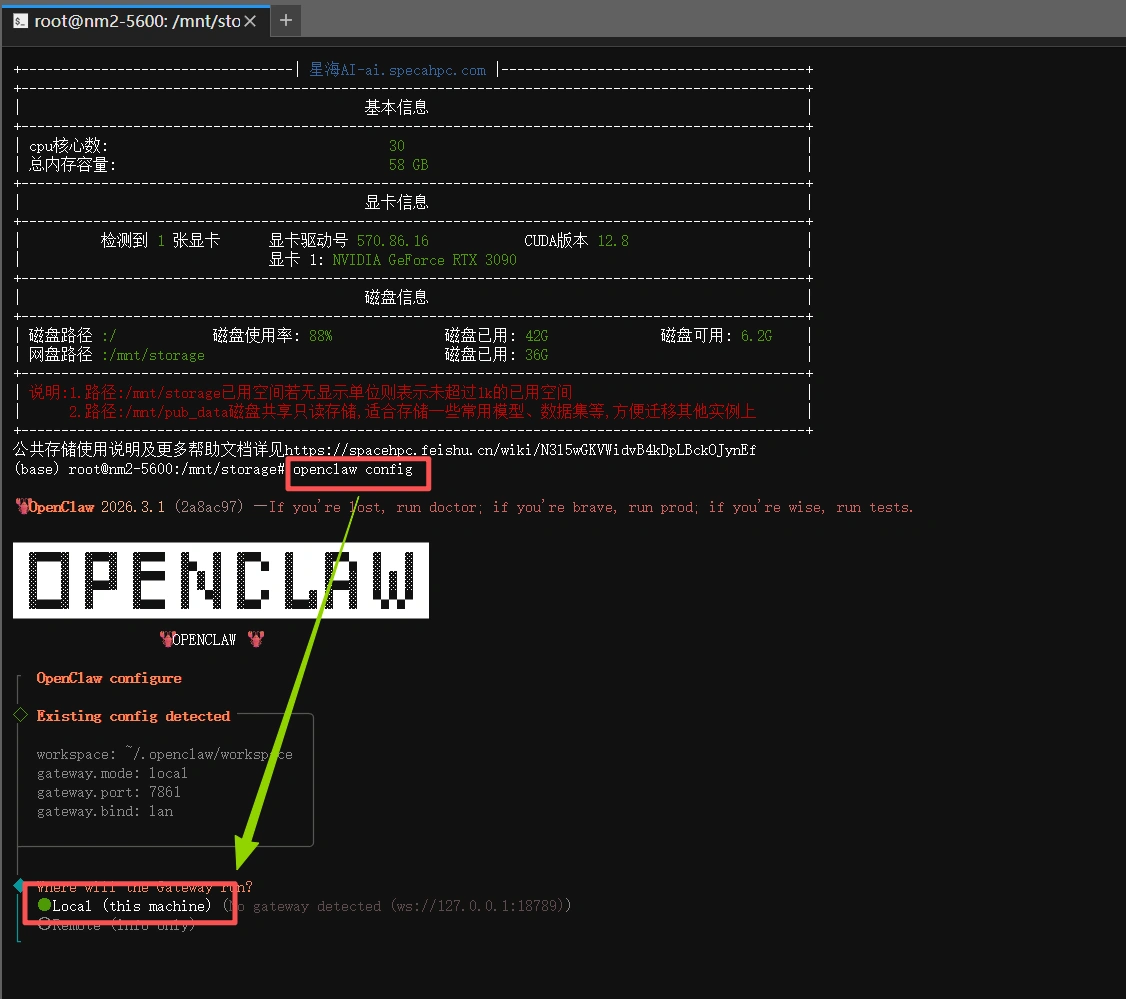
配置api模型,可以在jupyterlab中使用以下命令进行配置
openclaw config
OpenCalw-MMX云镜像部署(18)
                               
登录/注册后可看大图

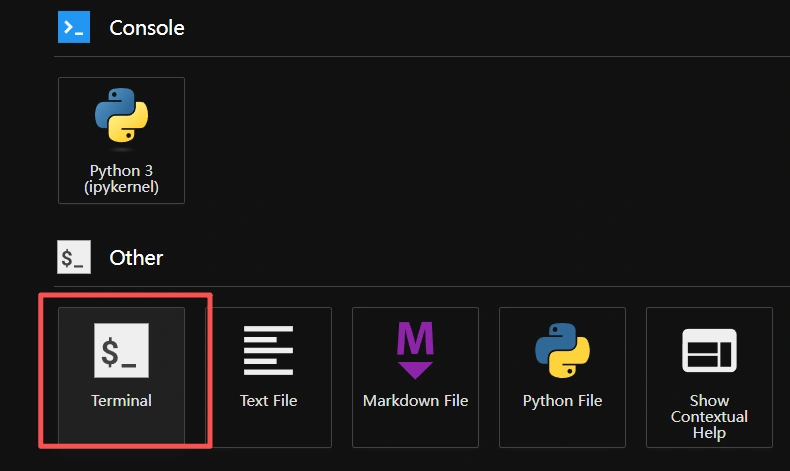
进入命令行
OpenCalw-MMX云镜像部署(19)
                               
登录/注册后可看大图

输入”openclaw config“

OpenCalw-MMX云镜像部署(20)
                               
登录/注册后可看大图

选择local

OpenCalw-MMX云镜像部署(21)
                               
登录/注册后可看大图

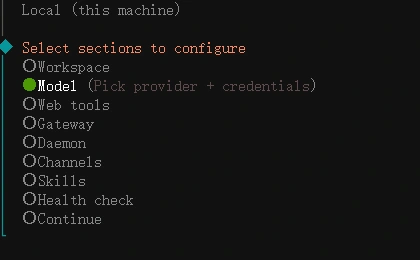
选择model

OpenCalw-MMX云镜像部署(22)
                               
登录/注册后可看大图

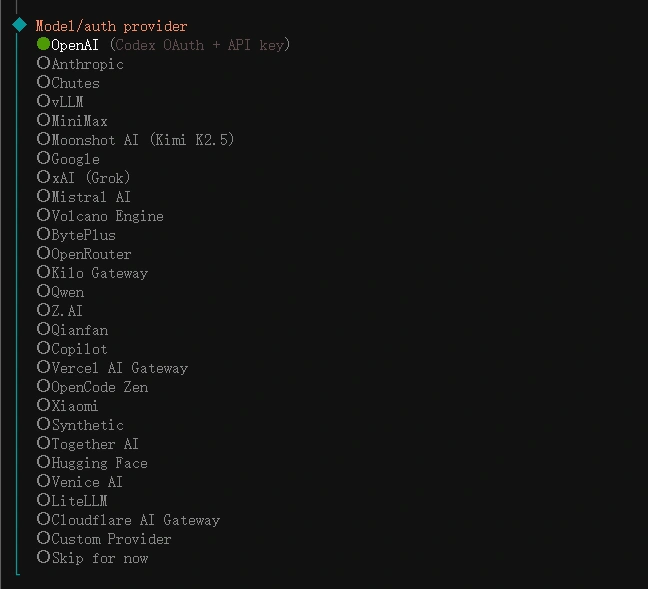
选择你的api平台


其他的,后续再完善吧,,,

云镜像部署-win
你可以使用以下链接创建实例
https://my.feishu.cn/sync/SZBgdjwRessr8ObHGqkcHGlonFd
选择4090、3090的24GB显卡,

登录远程桌面win系统,键盘按下 win + R ,
输入 mstsc ,确认
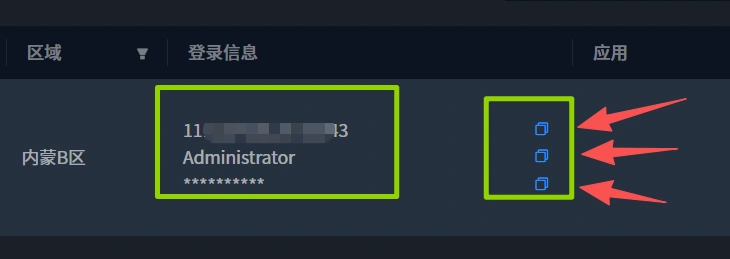
将信息依次填入,右侧小方块可以 一键复制
OpenCalw-MMX云镜像部署(23)
                               
登录/注册后可看大图


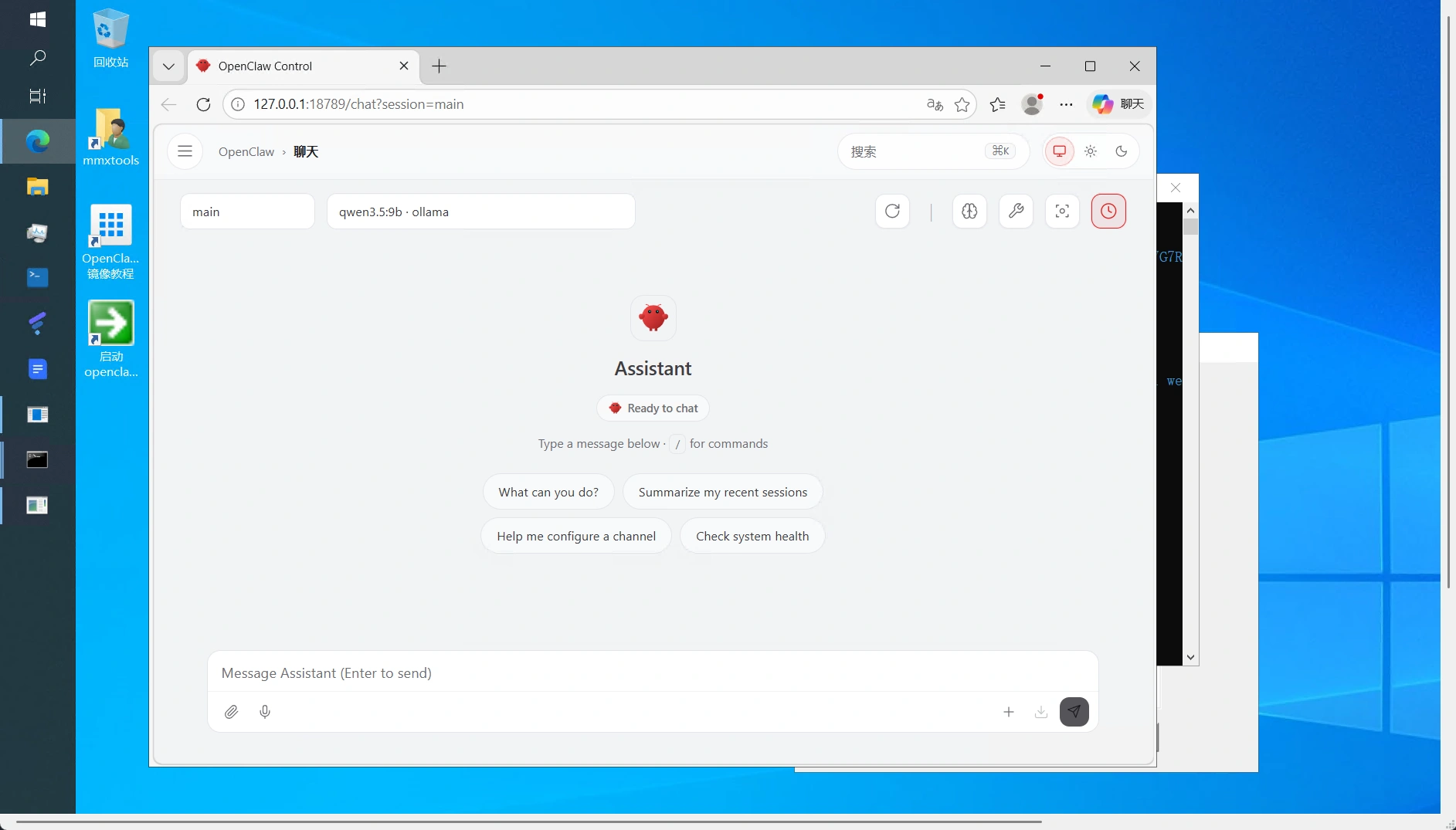
进入桌面后的操作创建实例后,opencalw服务是自动启动的,无需操作,等着就行

程序会同时打开很多命令框,你不要管,不要关,,
你等待启动就可以了,如下图
OpenCalw-MMX云镜像部署(24)
                               
登录/注册后可看大图


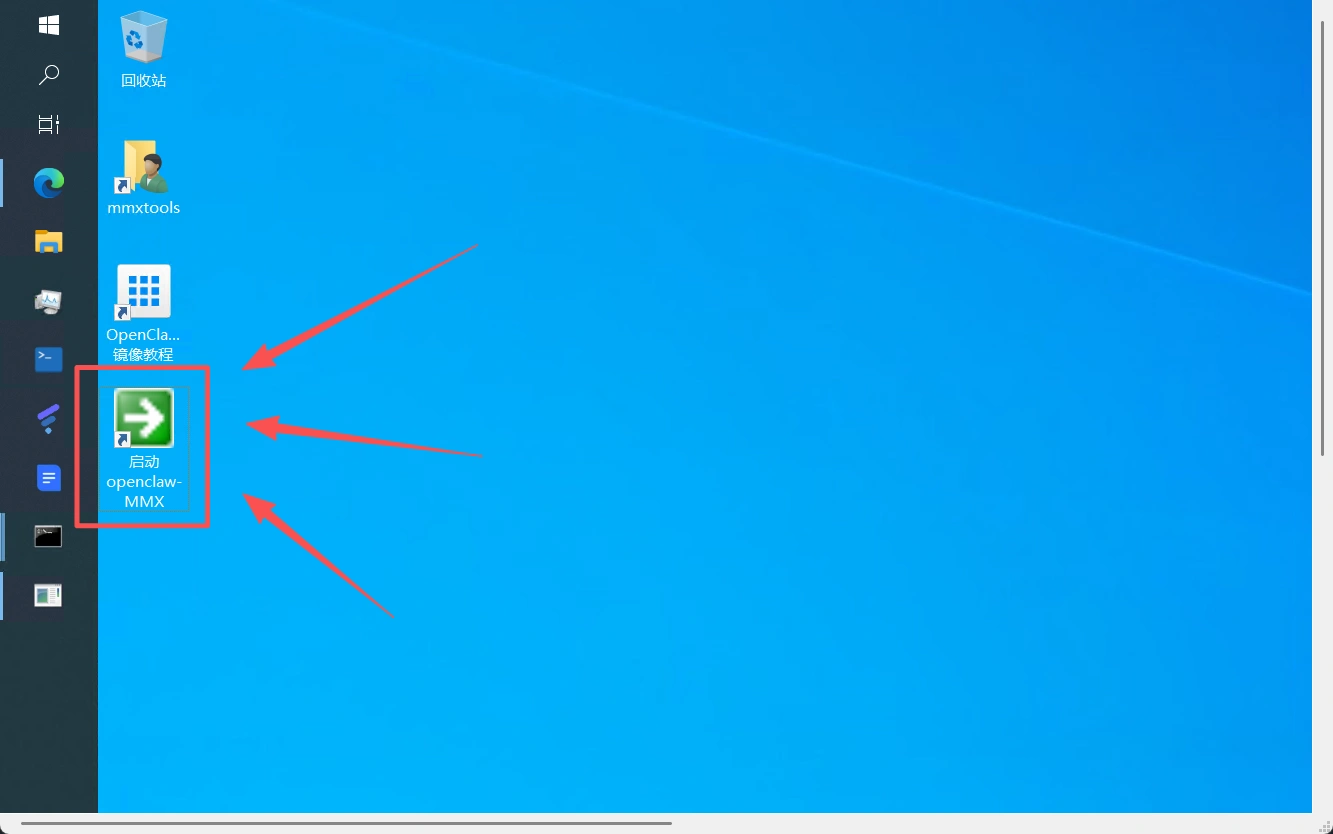
如果你把所有命令窗口都关了,你可以手动的使用下方方式启动openclaw
OpenCalw-MMX云镜像部署(25)
                               
登录/注册后可看大图


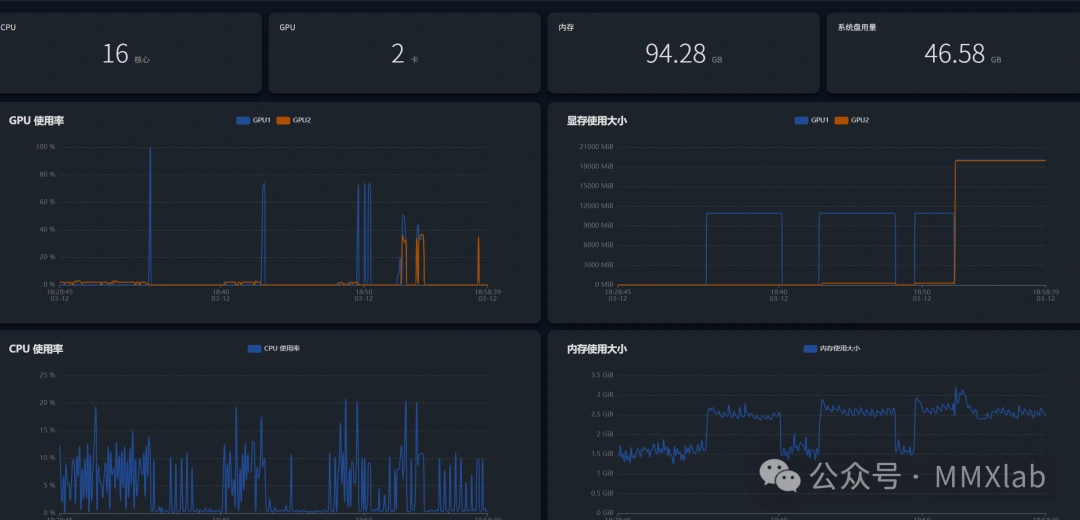
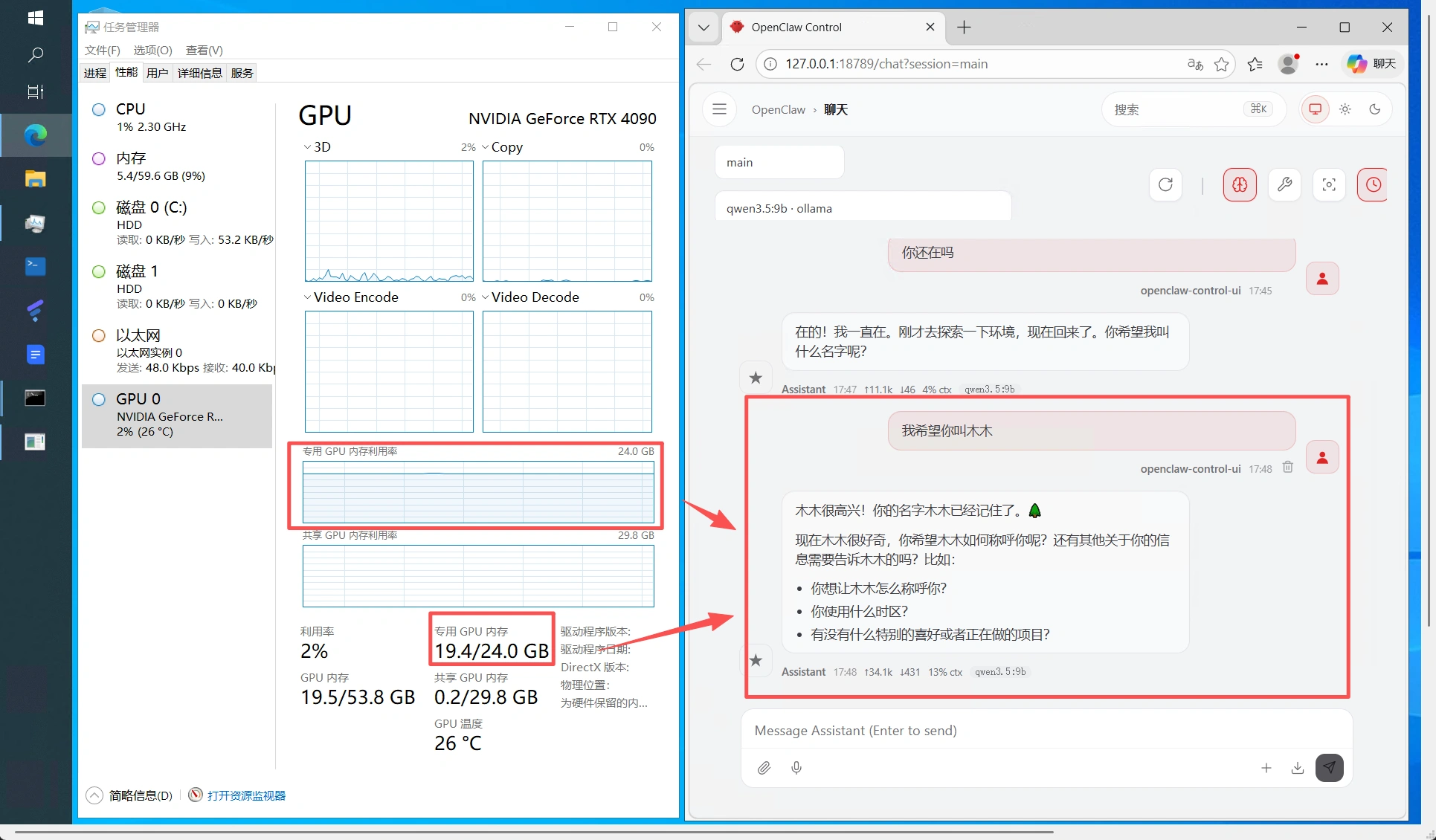
如果你不知道是否成功,可以打开任务管理器
OpenCalw-MMX云镜像部署(26)
                               
登录/注册后可看大图

看到显存有占用,就知道启动是否正常了,,

其他问题,群里交流吧


您需要登录后才可以回帖 登录 | 立即注册

本版积分规则

简体中文
繁體中文
English(英语)
日本語(日语)
Deutsch(德语)
Русский язык(俄语)
بالعربية(阿拉伯语)
Türkçe(土耳其语)
Português(葡萄牙语)
ภาษาไทย(泰国语)
한어(朝鲜语/韩语)
Français(法语)
QQArchiver手机版小黑屋粤ICP备2026002389号-1粤ICP备2026002389号-1 简体中文 English 日本語 Русский язык 한어 |网站地图