|
|
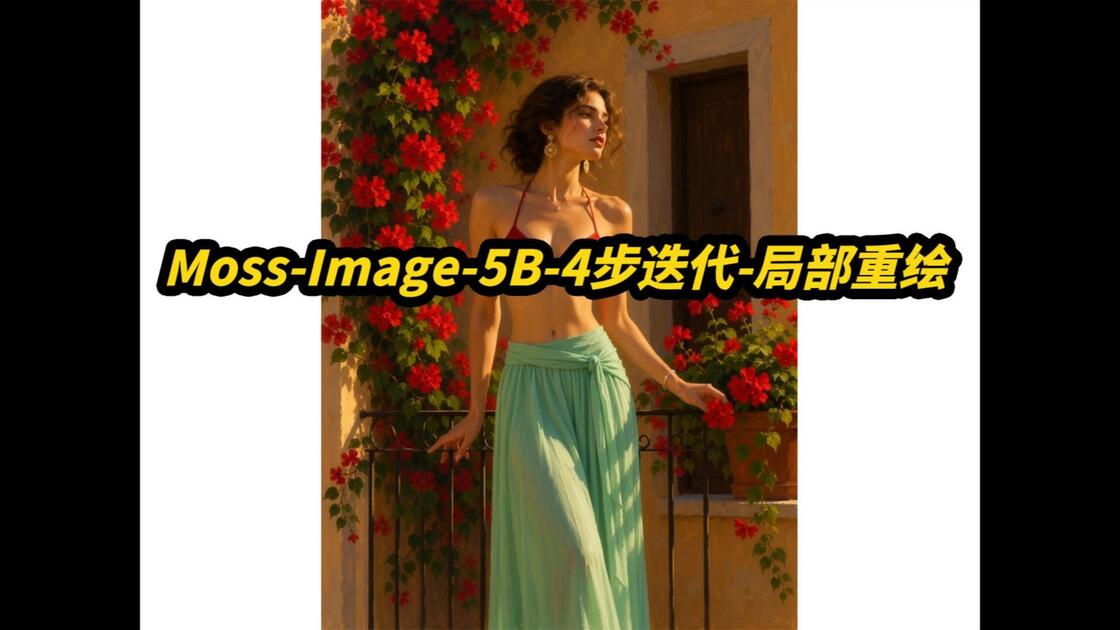
MOSS-Image四步生成与局部重绘操作
这段演示的重点是:在刘悦展示的本地界面里,以4步迭代生成图像,再通过绘制区域和提示词进行局部重绘。本文将可见操作整理成一条可复用的流程,适合已经打开同款界面的读者,不包含从零安装、模型下载或环境配置教程。
一、先确认生成界面与参数
作者双击启动入口后进入本地网页。演示界面左侧是图片输入区,中间是提示词,右侧可设置图像宽高、迭代次数并提交任务。
开始前,先检查以下项目:
• 提示词:描述希望生成的画面,不要把上一项任务的文字直接留给下一项任务。
• 图像尺寸:演示中的宽、高分别为896和1184,旁边有“交换宽高”按钮。这只是本次示例,不是所有图像的固定要求。
• 迭代次数:界面显示为4,字幕也说明默认采用4步迭代。本文描述的是作者展示的这套配置,不应把“4步”直接套到其他模型或工作流。
• 任务提交:右侧按钮为“开始生成(异步多任务)”;下方有任务详情与结果区域。提交后应查看实际结果,而不是仅凭按钮点击判断生成成功。
不使用参考图时,可以从文生图入手。若要修改已有图片,则准备一张自己有权使用的图,并进入下面的局部重绘流程。
二、上传图片,开启局部重绘
演示以一张花丛中的人物照片为输入,在约00:36打开“是否使用局部重绘”。打开后,左侧出现可绘制的图片区域及对应预览。
1. 在图片输入区上传或拖入要处理的图片,确认方向和内容正确。
2. 勾选“是否使用局部重绘”,不要把它与旁边的“是否使用图生图(洗图)”当成同一个开关。
3. 在左侧图像上绘制希望修改的区域。演示先涂抹人物上方的天空区域,界面用有色覆盖层表示选区。
4. 检查下方绘制后的区域预览,确认选区没有意外覆盖要保留的人物或背景。
这一步解决的是“改哪里”。提示词则负责描述“改成什么”,两者需要对应。
三、用提示词描述所选区域
在约01:02的字幕提示之后,演示将提示词改为“夕阳”,与上方的天空选区对应。约01:25之后又展示了更小的人脸附近选区,随后将提示词改为“微笑”。
可以按以下顺序操作:
1. 先完成选区,再输入针对该区域的简短提示词。
2. 再次核对提示词、选区、图像尺寸与迭代次数。
3. 点击“开始生成(异步多任务)”,在结果区域检查输出。
4. 若还要修改其他部位,先重新检查或重画选区,再更换提示词,避免将上一轮的范围和文字混用。
“夕阳”和“微笑”是视频中的两个输入示例,不是对最终效果的保证。观察结果时,可重点比较修改位置是否准确、人物主体是否保留,以及选区边缘是否自然。本文不据画面推导未经展示的成功率、固定耗时或通用参数组合。
四、其他入口怎样理解
界面还显示“Qwen3-VL提示词”区域及“点击生成提示词”按钮,可作为该整合界面的辅助输入入口。本视频没有完整展开这一功能的操作过程,因此这里不补写自动提示词模型的安装或调用教程。
末段作者切换到ComfyUI,画面可见局部重绘工作流。字幕提到访问自定义端口,并提及8187以上;演示地址栏实际为本机8187端口。这是作者这套环境的入口,不是ComfyUI统一使用的端口。使用自己的环境时,应以实际启动地址为准,不照抄视频中的本机地址。
五、显存与资源说明
原视频标题写有“8G显存可用”,这是作者对其演示配置的表述,并非本文独立测得的最低配置,也不保证任意尺寸、批量任务或其他模型组合都能运行。视频没有提供足以复现完整环境的依赖清单,本文不补造下载链接、安装命令、模型许可或性能结论。
本教程保留了实际可见的四步生成与局部重绘操作,移除了推广内容。依据为完整可用的官方中文字幕和所见界面;字幕存在空白时段,不据此断言没有语音,也不将本整理称为完整语音ASR转写。
来源:刘悦的技术博客,BV16DnN6KE36,发布于2026年10月20日22:55:18(Asia/Shanghai)。
https://www.bilibili.com/video/BV16DnN6KE36/
|
|


 简体中文
简体中文
 English(英语)
 日本語(日语)
 Deutsch(德语)
 Русский язык(俄语)
 بالعربية(阿拉伯语)
 Türkçe(土耳其语)
 Português(葡萄牙语)
 ภาษาไทย(泰国语)
 한어(朝鲜语/韩语)
 Français(法语)

 雷达卡
雷达卡 提升卡
提升卡 置顶卡
置顶卡 沉默卡
沉默卡 喧嚣卡
喧嚣卡 变色卡
变色卡 千斤顶
千斤顶 照妖镜
照妖镜
 粤ICP备2026002389号-1