|
|
作者:@AIwood爱屋研究室
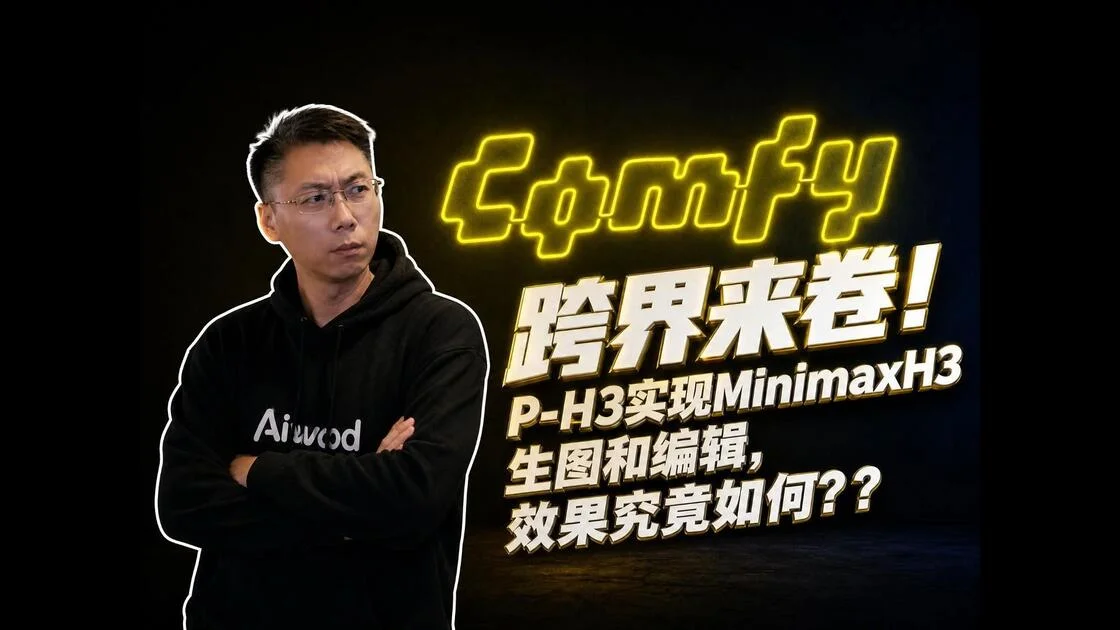
P-H3 Image 在 ComfyUI 里该怎样搭配模型,提示词扩写又起什么作用?AIwood 这期从工作流准备、模型选择讲起,再用文生图、参考图合成和换脸示例观察实际效果。对想上手的读者,最有用的是避开重复下载,并分清输出尺寸、细节与编辑准确性。
一、先准备支持 P-H3 的 ComfyUI
视频先检查 ComfyUI 更新,再从模板入口找到 P-H3 的 Image Edit 与 Text to Image 两套工作流。实际操作时,先确认当前版本已经包含 P-H3 支持,能够找到示例模板和所需节点,再检查模型加载项。视频没有提供一套逐项安装依赖的流程,以下重点整理作者已经演示的模型搭配与关键节点。
二、整合模型和 LoRA 路线二选一
作者在模型下载部分特别提醒:项目提供的 diffusion 模型和 LoRA 不必同时作为必需文件下载。他把前者解释为已整合对应 LoRA 的 H3 模型,演示中有两种搭配方式:
1. 使用项目提供的整合 diffusion 权重。
2. 使用原版 H3 模型,再加载对应 LoRA。
在这套工作流中,作者直接复用原版 CLIP、VAE,没有要求重新下载一整套配套文件。这是视频中实际采用的搭配方式,不应据此推断任意其他版本都能混用。
另一个容易漏掉的文件是项目的提示词扩写模型。视频展示了名为 Prompt upsampler model 的加载节点,并说明扩写结果要符合工作流需要的提示词形式。因此,选择主模型后,还要单独检查提示词扩写模型是否正确加载。
三、重点检查条件节点及其连线
视频展示的核心节点为 p-h3-image Conditioning。画面可见 CLIP、VAE 和多个参考图输入,输出端标有 positive 与 Latent,对应字幕中介绍的正向条件和潜空间,再连接后续采样部分。使用模板时,应沿着提示词处理、条件节点、采样这一顺序核对连接;做参考图任务时,再检查各张参考图是否接入对应支路。
作者还演示了原版 H3 模型及绕过 LoRA 的工作流,并指出原模型本身已有生图、编辑能力。他更看重这个项目带来的条件节点与配套用法,没有把加载 LoRA 描述为获得这些能力的唯一途径。
四、怎样看视频中的效果对照
视频的测试画面分成几类:
• 文生图:展示 P-H3、普通 H3 和标注为 MOSS 的结果,题材包括室内人物与灯光场景。
• 参考图合成:展示人物参考图、服装和房间场景组合后的结果,并与画面标注的 QWEN IMAGE2.1 对照。
• 参考图换脸:P-H3 示例被作者标为“失败”,对应 QWEN IMAGE2.1 示例标为“成功”。这些标签只对应片中展示的个例。
• 多人合影:视频继续检查多人组合中的人物还原情况,QWEN IMAGE2.1 的一组结果被标为“部分成功”,说明对照模型也有需要检查的地方。
这些展示有助于观察人物、场景和编辑目标是否一致,但不是一份统一硬件、固定种子和完整参数下的量化性能测试,不能据此推算显存需求、生成速度或所有任务的成功率。
五、高分辨率仍要检查细节
作者认为这类模型的一个优势是可以输出较高分辨率,并以 4K 为例;随后强调,分辨率增加并不保证细节也会同步增加。视频用结果对照说明:图片尺寸虽然大,面部、纹理等位置仍可能缺少有效细节,观感会出现“高清但模糊”的情况。
远景小脸是作者专门提醒的检查点,片中举例展示了像素模糊与涂抹感。做参考图编辑时,还应同时核对人物身份、服装和场景是否符合目标,不能只看输出尺寸。
作者最后的倾向是:生图、编辑仍应按具体任务选择更合适的模型。这是基于本期示例的个人评价,不宜扩大成对 P-H3 所有用途的定论。
来源与模型地址
原视频简介提供的模型页面:
https://huggingface.co/PrunaAI/P-H3-Image-Comfy/tree/main
本文根据原视频的官方可见字幕及对应演示画面整理;模型名称以可读画面佐证,具体连线和效果请结合文首原视频查看。
|
|


 简体中文
 English(英语)
 日本語(日语)
 Deutsch(德语)
 Русский язык(俄语)
 بالعربية(阿拉伯语)
 Türkçe(土耳其语)
 Português(葡萄牙语)
 ภาษาไทย(泰国语)
 한어(朝鲜语/韩语)
 Français(法语)

 雷达卡

 提升卡
 置顶卡
 沉默卡
 喧嚣卡
 变色卡
 千斤顶
 照妖镜

 粤ICP备2026002389号-1