|
|
作者:@刘悦的技术博客
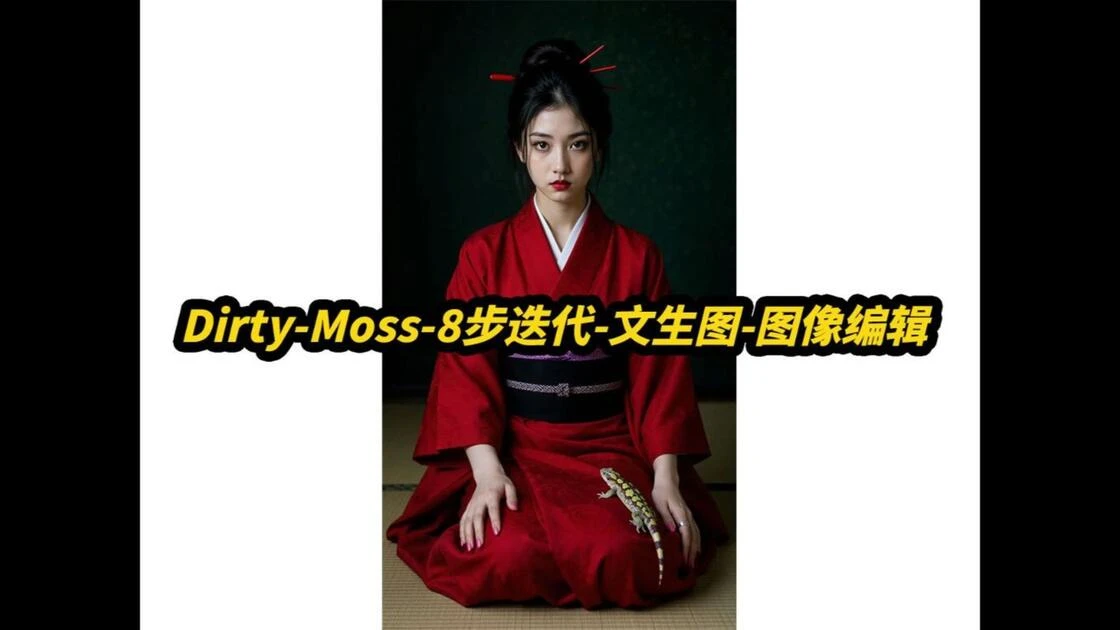
这段 Dirty-Moss 演示把文生图、参考图片修改和图生图放在同一套本地界面中展示。下面按视频里的操作顺序整理,重点是分清输入方式与输出结果,而不是只看成品图。
一、启动后先确认默认的文生图模式
在整合包目录中双击“开始.bat”,进入本地网页界面。作者说明默认是文生图,随后展示了生成结果。做文字生成时,先围绕目标画面填写提示词,再运行生成并查看输出;不要把参考图编辑与纯文字生成混为一谈。
二、用参考图和文字指令修改画面
演示先放入一张人物参考图,在提示词区域输入“add sunglasses”,运行后在右侧查看添加墨镜的结果。这里的关键是保留原图作为输入,用文字说明希望改变的内容,再比较输出是否符合要求。视频也展示了其他人物服饰变化的结果,但没有逐项给出每次修改的完整参数,因此不据此承诺身份、服装或局部细节必然完全一致。
三、图像修改与图生图不要只看按钮名称
后半段作者说明仍支持旧版本的附加功能,例如图生图(洗图),画面中也切换了相关选项并展示生成图片。复现时应先确定自己要做的是按指令修改,还是以图片为参考重新生成,再检查输入图、提示词及当前勾选项;不同输入方式不能直接当成同一种效果。
四、需要检查节点时进入 ComfyUI
视频最后切换到 ComfyUI 工作流界面,明确说明访问自定义端口号 8187。这个端口是演示环境所用配置;如果你自己的启动设置不同,应以本机实际端口为准。简化界面用于常规输入和查看结果,节点界面则便于检查工作流连接与输出。
使用范围
本帖适合已经取得对应整合包、需要理清基本输入流程的读者。视频没有完整演示从零安装及全部附加功能的参数设置,因此不补写未经展示的安装命令、速度测试或显存实测。
作者提供的资源
【Dirty-Moss:https://pan.quark.cn/s/64a2d3d7b5bd】
补充说明:本文依据原视频完整语音转写与画面整理;品牌及必要来源保留,广告已移除。建议配合上方视频查看实际界面与操作细节。 |
|


 简体中文
 English(英语)
 日本語(日语)
 Deutsch(德语)
 Русский язык(俄语)
 بالعربية(阿拉伯语)
 Türkçe(土耳其语)
 Português(葡萄牙语)
 ภาษาไทย(泰国语)
 한어(朝鲜语/韩语)
 Français(法语)

 雷达卡
 提升卡
 置顶卡
 沉默卡
 喧嚣卡
 变色卡
 千斤顶
 照妖镜

 粤ICP备2026002389号-1