|
|
本帖最后由 疯狼GC 于 2026-11-10 03:11 编辑
作者:@AIwood爱屋研究室
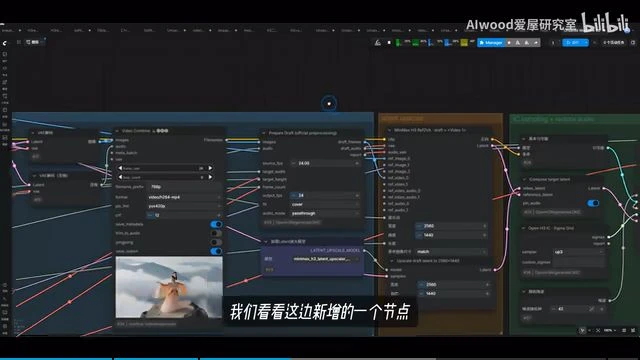
想把生成视频推进到 2K,同时尽量保留原音频和角色特征,可以看看这套 ComfyUI 2K IC 示例工作流。它不是一键修复所有视频缺陷的保证,而是把视频处理、音频直通、参考约束和第二阶段采样组合起来。下面按原视频展示的操作顺序,整理准备和检查要点。
一、先备好节点、模型和示例工作流
作者提供了 ComfyUI-OpenH3Regenerate2KIC 节点项目,项目页有中文说明。先依项目说明安装对应节点,再下载配套的 2K IC 模型,并打开作者分享的示例工作流。视频中展示了两条示例路径:文生视频,以及带参考输入的生成流程。
不要把“下载了新的 IC 模型”理解成全部依赖已经齐备。示例里还有主模型、VAE、加速 LoRA 和潜空间放大模型等加载位置。导入后应逐项检查这些模型选择是否与本机实际文件对应,再开始运行。视频未完整演示一套通用安装命令或所有版本依赖,因此这里不补写未经验证的命令。
二、用 audio_mode 保留原音频
原视频重点展示了视频处理节点的 audio_mode 选项。希望沿用原视频声音时,示例选择的是 passthrough。请核对界面中的真实选项名称,需要保留原音频时,不要误选其他处理模式。
这一步的用途是把原音频继续传递,而不是在后续处理中重新改动声音。若目标是保留原说话内容,应先检查该选项,再对生成结果做实际试听和口型核对。它并不意味着任意输入的音画同步问题都会自动解决。
三、检查第二阶段的图片与视频参考
在第二阶段,作者展示了图片参考与原视频参考的连接。两类参考共同约束生成内容,目标是帮助维持角色特征和画面一致性。
使用示例工作流时,先确认参考输入指向的是你真正想保留的人物或场景,再检查连线是否仍接到对应处理节点。不要只看最终分辨率就忽略了参考输入。作者演示中认为这种方式改善了变脸与动态模糊,但这属于该次样例观察,不是对所有素材的绝对保证。
四、2K 输出还要检查潜空间放大模型
视频中的第二阶段示例尺寸为 2560×1440,工作流里另外有潜空间放大模型加载处。这里应按作者示例检查对应模型是否选中,而不是把输出尺寸改大就认为准备完成。
如果导入工作流后某个加载节点没有选到文件,应先处理这个明确缺项,再排队运行。本文没有实际在本机运行该工作流,不提供显存下限或兼容性保证。
五、在采样步数与耗时之间取舍
末段展示第二阶段有 3、4、8 步等选择。作者建议在清晰度或细节不足时尝试增加步数,同时提醒耗时也会增加。比较结果时,尽量保持输入和其他设置不变,只调整这一项,才更容易看出差异。
作者自述其演示中几个 5 秒任务用了 500 多秒。这只是该次环境的记录,不能直接当作你的机器耗时。视频解释的额外成本包括前一阶段视频的编码、后续解码,以及第二阶段较高的输出分辨率。
运行前后检查清单
- 对应节点已按项目说明安装,示例工作流中的加载节点能选到实际模型。
- 需要保留原声音时,核对 audio_mode 是否为 passthrough。
- 图片参考和原视频参考与目标内容一致,连接没有遗漏。
- 第二阶段尺寸、潜空间放大模型和采样步数已明确。
- 完成后实际检查角色一致性、动态细节、声音内容与口型,不只比较静止截图。
原视频提供的资源
节点项目:ComfyUI-OpenH3Regenerate2KIC
模型文件:2K IC 配套模型
【模型与工作流:https://pan.quark.cn/s/7ba292a5d094】
以上链接来自视频当时可见简介,本次未另行验证外链当前下载状态。本文依据完整可用官方字幕与画面整理,未把视频开头、结尾的非技术评论纳入教程。
来源:AIwood 爱屋研究室的 2K IC ComfyUI 演示(BV1JEWt6METH)
|
|


 简体中文
 English(英语)
 日本語(日语)
 Deutsch(德语)
 Русский язык(俄语)
 بالعربية(阿拉伯语)
 Türkçe(土耳其语)
 Português(葡萄牙语)
 ภาษาไทย(泰国语)
 한어(朝鲜语/韩语)
 Français(法语)

 雷达卡

 提升卡
 置顶卡
 沉默卡
 喧嚣卡
 变色卡
 千斤顶
 照妖镜

 粤ICP备2026002389号-1